Referencias y unificación de tickets
Para qué sirve
En Tickets relacionados podés vincular pedidos que conviene consultar juntos o consolidar dos pedidos duplicados. Elegí la operación según el objetivo:
| Operación | Cuándo usarla | Resultado |
|---|---|---|
| Agregar referencia | Los tickets contienen información relacionada y deben seguir atendiéndose por separado. | El vínculo se ve en ambos tickets. Cada uno conserva su estado, responsable, plazo y archivos. |
| Unificar con otro ticket | Dos tickets del mismo formulario representan el mismo pedido. | Elegís un principal que continúa en gestión. El secundario queda Cancelado por unificación. |
Una referencia puede conectar formularios distintos. No agrega solicitantes, permisos ni archivos al otro ticket.
Requisitos y permisos
Para operar necesitás acceso de trabajo a los tickets involucrados: Consultar tickets (ticket:read) o Administrar tickets (ticket:administer) con alcance sobre ellos. Poder ver una solicitud propia como solicitante no equivale a poder relacionarla desde el centro de trabajo.
Para unificar hace falta además Unificar tickets (ticket:unify) asignado explícitamente sobre ambos tickets. El permiso de administración no lo incluye automáticamente. Si no aparece Unificar con otro ticket, pedí a quien administra STU que revise ese permiso y su alcance.
Ambos tickets deben cumplir estas condiciones:
- Pertenecer al mismo formulario. Pueden haberse creado con versiones distintas de ese formulario.
- Estar activos: ninguno puede estar Resuelto, Cerrado o Cancelado.
- No tener una aprobación activa ni un formulario intermedio pendiente.
- No estar ya incorporados como secundarios en otra unificación.
- Un ticket que ya tiene secundarios solamente puede seguir siendo principal; no puede convertirse en secundario.
Para Revertir unificación necesitás Administrar tickets (ticket:administer) y acceso operativo a los tickets. La reversión exige una justificación.
Dónde encontrar estas acciones
- Entrá a Centro de trabajo > Gestión de Tareas.
- Abrí el ticket con Ver en la lista o Ver detalle del ticket en Mover ticket.
- En la pestaña Detalle, buscá Tickets relacionados. Allí están las secciones Referencias y Unificación.
La sección de unificación aparece cuando tenés esa capacidad o cuando el ticket ya participa en una unificación.
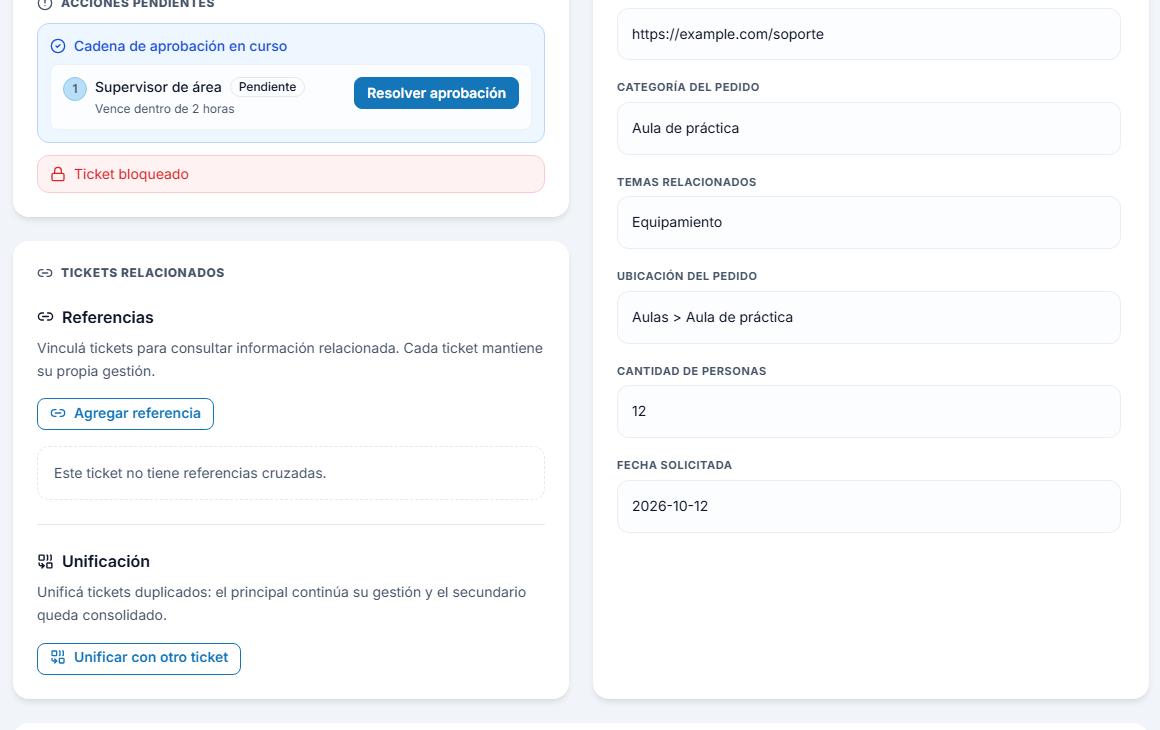
Panel Tickets relacionados con las secciones Referencias y Unificación.
Agregar una referencia
- En Referencias, hacé clic en Agregar referencia.
- En Agregar referencia cruzada, abrí el selector. Al principio muestra hasta cinco Tickets recientes de esta área.
- Para recorrer más resultados usá Ver más tickets. Para encontrar otro pedido, escribí en Buscar por número o formulario. La búsqueda incluye las áreas a las que tenés acceso operativo.
- Elegí el ticket correcto. Revisá el número, formulario y estado; la selección queda indicada como Seleccionado: {número}. Para cambiarla usá Cambiar ticket seleccionado.
- Completá Motivo obligatorio: entre 1 y 2000 caracteres.
- Hacé clic en Crear referencia.
- Verificá el mensaje La referencia se creó en ambos tickets. y la tarjeta del ticket relacionado.
La tarjeta muestra el formulario, estado, responsable y Motivo de la relación. Abrir ticket abre el otro pedido si seguís teniendo acceso. Si el acceso cambió, puede verse Ticket con acceso restringido.
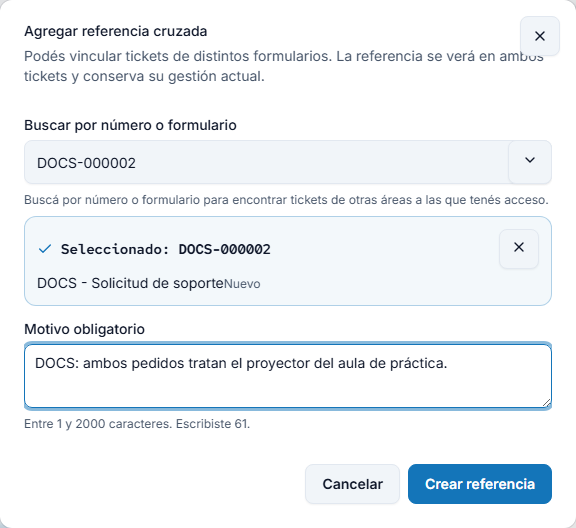
Referencia cruzada con DOCS-000002 seleccionado y motivo antes de Crear referencia.
Quitar una referencia
- Localizá la tarjeta en Referencias.
- Hacé clic en Quitar referencia.
- Verificá La referencia se quitó de ambos tickets.
La acción se ejecuta directamente, sin un segundo diálogo de confirmación. Solo quita el vínculo: ninguno de los tickets se elimina y sus estados y archivos se conservan. La creación y eliminación quedan registradas en el historial.
Unificar dos pedidos duplicados
- Abrí uno de los tickets y hacé clic en Unificar con otro ticket.
- En Unificar tickets, escribí en Buscar por número o descripción y seleccioná el otro ticket del mismo formulario.
- Compará Ticket actual y Ticket seleccionado: número, formulario, fecha de creación, estado, agente y solicitante.
- En ¿Cuál es el ticket principal?, elegí {número} continúa como principal. Se sugiere el más antiguo cuando los dos pueden ocupar ese lugar; revisá la selección antes de seguir.
- Completá Motivo obligatorio: entre 20 y 2000 caracteres. Explicá por qué representan el mismo pedido.
- Leé el aviso: identifica el ticket que pasará a Cancelado por unificación.
- Hacé clic en Unificar tickets.
- Verificá Los tickets se unificaron. y el resultado en ambos pedidos.
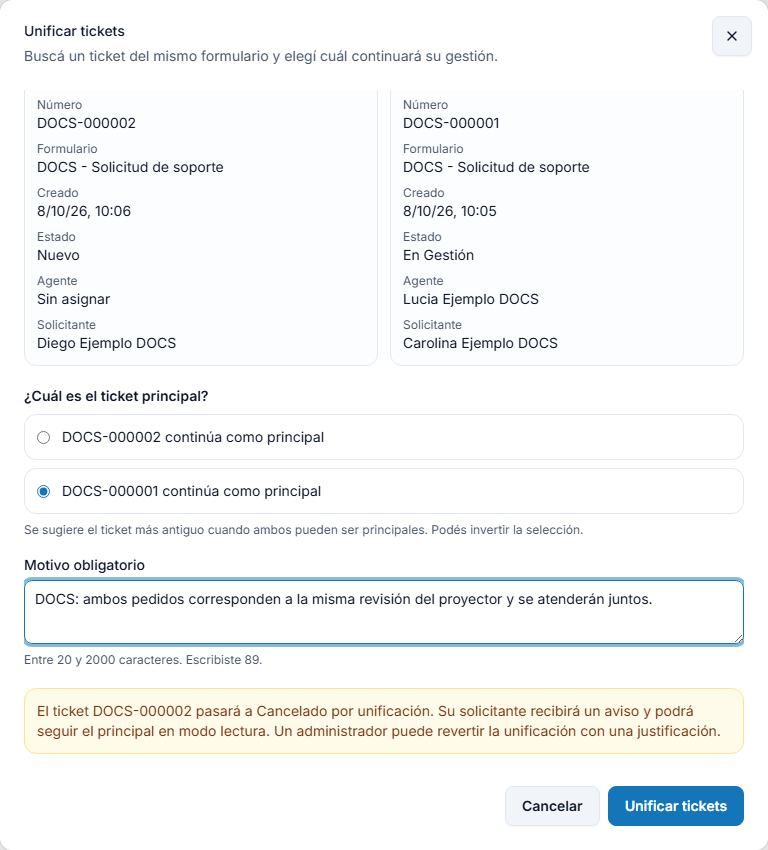
Unificar tickets con la comparación de dos pedidos DOCS, selección de principal y motivo.
Qué cambia al unificar
El principal continúa su gestión. En Tickets incorporados por unificación podés revisar el secundario, la fecha, motivo y cantidad de adjuntos incorporados. Ver historial de {número} permite consultar el historial del secundario cuando tenés acceso a los dos tickets.
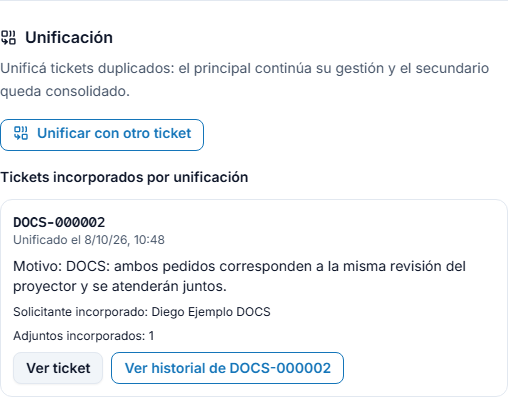
Sección de Unificación del principal, con el ticket DOCS incorporado.
El secundario conserva sus datos y archivos originales, queda consolidado y sale de la cola habitual de trabajo. Su plazo deja de correr mientras está unificado. No se puede tomar, mover, completar formularios, adjuntar archivos, reabrir de forma ordinaria ni calificar desde ese secundario.
Los archivos incorporados en el principal conservan su origen. Solo puede consultarlos quien tenga los permisos necesarios sobre el archivo y los tickets. La unificación no convierte archivos privados en públicos.
Si los solicitantes son distintos, quien creó el secundario puede seguir el principal en modo lectura, como co-solicitante. Solo ve el estado y las novedades públicas y recibe los avisos correspondientes. Las acciones, formularios, archivos y calificación del principal siguen correspondiendo a su solicitante original. Ver Seguimiento de solicitudes consolidadas.
Revertir una unificación
Usá esta opción si la consolidación fue incorrecta y tenés Administrar tickets (ticket:administer) con acceso operativo a los pedidos.
- Abrí el detalle operativo del secundario consolidado.
- En Unificación, hacé clic en Revertir unificación.
- Revisá qué principal se desvinculará y completá Motivo obligatorio, entre 20 y 2000 caracteres.
- Confirmá con Revertir unificación.
- Verificá La unificación se revirtió.
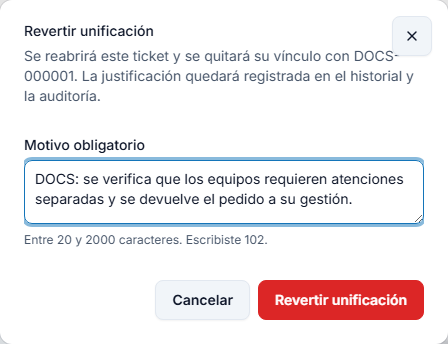
Revertir unificación con la justificación y el botón para confirmar.
El secundario vuelve al estado inicial y queda sin responsable. Conserva su formulario y sus archivos originales; retoma su plazo con lo que ya había consumido, sin contar el período consolidado. Las copias incorporadas por esta unión dejan de mostrarse en el principal. La justificación queda en el historial y la auditoría internos.
Si una persona participa en el principal por otra unificación todavía vigente, puede conservar su seguimiento como co-solicitante.
Si no podés completar la acción
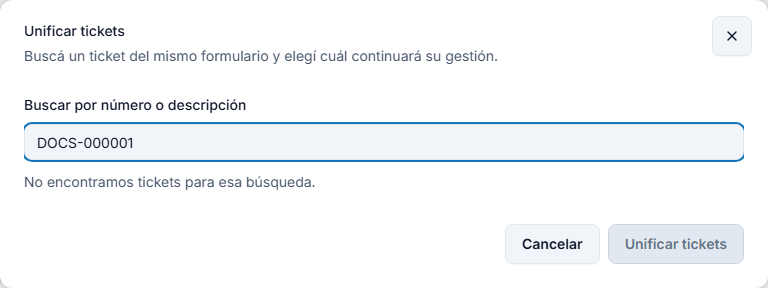
En este ejemplo, el ticket buscado estaba Cerrado y quedó fuera de los candidatos.
| Qué ves | Qué hacer |
|---|---|
| No aparece Unificar con otro ticket | Pedí que revisen Unificar tickets (ticket:unify) y la lectura operativa de ambos tickets. |
| Está resuelto, cerrado o cancelado. | Elegí un duplicado activo; ese ticket no puede unificarse en su situación actual. |
| Tiene una aprobación activa. o Tiene un formulario pendiente. | Resolvé el pendiente con quien corresponda antes de intentar la unificación. |
| Tiene tickets secundarios: sólo puede continuar como principal. | Conservá ese ticket como principal. |
| Ya fue unificado en otro ticket. | Revisá el principal existente; no se admiten cadenas de unificaciones. |
| No encontramos tickets para esa búsqueda. | Revisá el número y tus áreas. Los candidatos no permitidos, por ejemplo los cerrados, pueden quedar fuera del resultado. Para referencias también podés buscar por formulario. |
| No se pudieron buscar tickets. | Usá Reintentar. Si persiste, avisá a quien administra STU. |
| El botón de confirmar está deshabilitado | Elegí un ticket permitido y completá el motivo con la longitud requerida. |
| La selección desaparece o se informa un cambio del ticket | Revisá el estado actualizado, volvé a buscar y evaluá si la operación sigue siendo correcta. |
| No se pudo guardar el vínculo. Revisá los datos e intentá nuevamente. | Revisá permisos, selección y motivo. Antes de repetir, comprobá si el vínculo ya aparece en el detalle. |