Mis tareas
Para qué sirve
Mis tareas reúne los tickets asignados a vos. Usala al comenzar la jornada para revisar tu carga, encontrar lo que requiere tu intervención y continuar la atención. Para buscar pedidos sin responsable o revisar el trabajo de toda el área, entrá a Gestión de tareas.
Requisitos y permisos
Necesitás acceso operativo: Consultar tickets (ticket:read) o Administrar tickets (ticket:administer) en tus áreas. La pantalla muestra únicamente tus asignaciones dentro de ese alcance. Para avanzar necesitás Ejecutar transiciones de tickets (ticket:transition); para decidir una aprobación, Aprobar transiciones de tickets (ticket:approve) y ser el aprobador habilitado del paso.
Si solo tenés lectura de tus propias solicitudes, seguí tus pedidos en Mis solicitudes. Si no aparece Mis tareas, pedí que revisen tus permisos y tu pertenencia a un equipo activo.
Dónde encontrarla
Menú lateral > Centro de trabajo > Mis tareas.
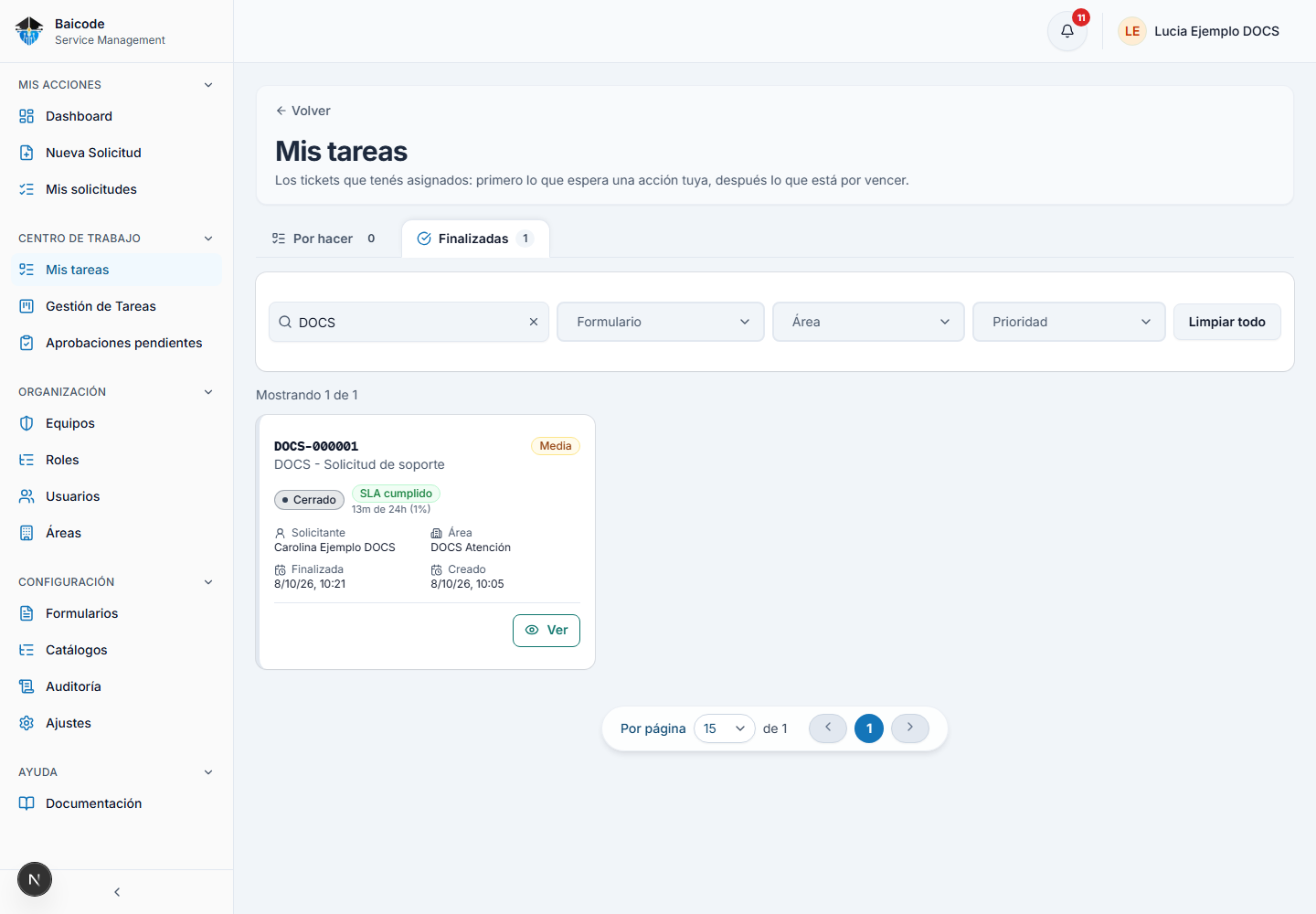
Finalizadas permite consultar los pedidos cerrados o cancelados que te fueron asignados.
Cómo organizar tu trabajo
- Entrá a Mis tareas y revisá el resumen de carga.
- Usá Por hacer para los pedidos que siguen en atención. Los Resueltos permanecen aquí hasta su cierre.
- Usá Finalizadas para consultar los tickets Cerrados o Cancelados que tenés asignados.
- Buscá por código, título o solicitante y, si hace falta, elegí Formulario, Área o Prioridad.
- Activá Requieren mi acción para concentrarte en formularios intermedios que te toca completar o aprobaciones que podés decidir.
- En una tarjeta, elegí Ver para consultar el detalle o Avanzar para revisar las transiciones disponibles.
Requieren mi acción recorta las tareas de la página cargada. Si tenés varias páginas, revisá también las siguientes. Los indicadores de acciones y SLA pueden señalar que su conteo es parcial.
Leer una tarjeta y continuar
Cada tarjeta identifica el ticket, formulario, solicitante, área, prioridad y estado exacto. También informa el tiempo en ese estado, el SLA y los pendientes que bloquean el avance.
Avanzar ofrece el mismo recorrido de atención que el tablero: puede pedir una observación, un formulario intermedio o una aprobación. Completá lo solicitado y verificá el estado resultante. Consultá Mover un ticket y Aprobaciones.
Un formulario destinado al solicitante o una aprobación a cargo de otra persona requieren esperar su respuesta. Tener el ticket asignado no permite responder por esa persona.
Si falta una tarea o no podés avanzar
| Situación | Qué hacer |
|---|---|
| La bandeja está vacía | Revisá Por hacer, Finalizadas y los filtros. Confirmá que el ticket esté asignado a vos. |
| Se reasignó el ticket | Buscalo en Gestión de Tareas si todavía tenés acceso a su área. |
| El filtro Requieren mi acción no muestra un pedido bloqueado | Puede estar esperando una respuesta de otra persona. Abrí Ver para identificar el pendiente. |
| No hay una transición habilitada | Revisá el estado, los pendientes y tu permiso de transición. No todos los estados permiten ir a cualquier otro. |
| Falló la carga | Usá Reintentar. Si persiste, avisá a quien administra STU con el número del ticket. |